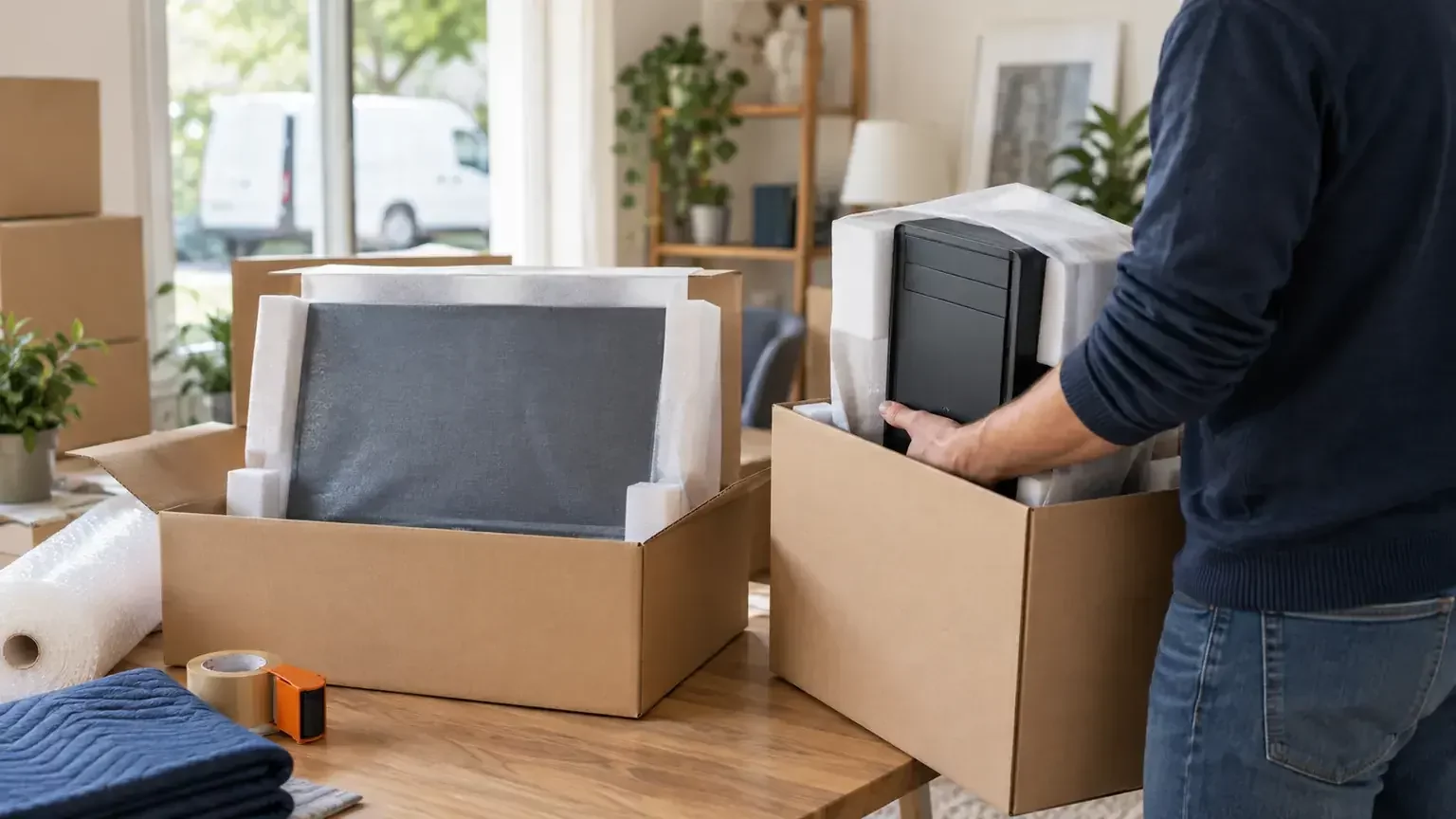
Pour transporter son matériel informatique sereinement, il faut protéger deux choses bien différentes : des appareils physiques, sensibles aux chocs, à l’électricité statique et à l’humidité, et des données souvent bien plus précieuses que le matériel lui-même. Une tour peut se remplacer, des années de photos de famille, de documents administratifs ou de fichiers professionnels ne se rachètent pas. La bonne méthode commence donc par une sauvegarde, se poursuit par un démontage méthodique et un emballage adapté à chaque équipement, puis se termine par une remise en route sans précipitation. Voici comment procéder pour un ordinateur fixe, un portable, des écrans, une imprimante et tous leurs câbles.
Transporter son matériel informatique : sauvegarder avant tout
Avant même de penser aux cartons, la première étape consiste à mettre vos données à l’abri. Un déménagement multiplie les risques : chute d’une tour, disque dur secoué, sac contenant l’ordinateur portable oublié ou volé dans l’agitation du chargement. Dans le cadre plus général de vos cartons et emballage, la sauvegarde est la seule précaution qui rend un éventuel incident matériel réparable. Elle prend du temps, parfois plusieurs heures pour de gros volumes, et doit donc être lancée plusieurs jours avant le départ, pas le matin même. Faites d’abord le point sur ce que contiennent vos appareils, puis choisissez la méthode la plus adaptée. Dans un foyer, les données sont souvent dispersées : l’ordinateur familial, le portable professionnel, deux téléphones, une tablette, un vieux disque externe au fond d’un tiroir. Dressez-en la liste, avec pour chacun ce qu’il contient d’irremplaçable, et fixez une date limite de sauvegarde, par exemple une semaine avant le départ. Ce calendrier laisse une marge si un disque se révèle trop petit ou si la copie échoue en cours de route.
Appliquer la règle du 3-2-1
Les professionnels de l’informatique recommandent une règle simple, dite du 3-2-1 : trois copies de vos données, sur deux supports différents, dont une conservée hors du domicile. Pendant un déménagement, cette règle prend tout son sens, puisque tous vos supports voyagent au même moment, dans le même véhicule. Concrètement, gardez les données sur l’ordinateur, faites une copie complète sur un disque dur externe, et une autre copie dans un service de stockage en ligne ou sur un second disque confié à un proche. Le disque externe ne voyage pas dans le même carton que l’ordinateur, idéalement pas dans le même véhicule. L’infographie ci-dessous donne un ordre de grandeur du temps nécessaire pour copier vos données selon leur volume et l’interface utilisée, afin de lancer la sauvegarde assez tôt. Ces durées sont théoriques ; branchez le disque sur un port rapide et laissez l’ordinateur travailler la nuit si nécessaire.
Disque externe ou stockage en ligne
Le disque dur externe reste la solution la plus rapide pour copier de gros volumes, notamment des bibliothèques de photos et de vidéos. Un modèle à mémoire flash, dit SSD, résiste mieux aux chocs qu’un disque mécanique, dont les têtes de lecture craignent les secousses, surtout en fonctionnement. Le stockage en ligne, lui, a l’avantage de placer une copie hors de chez vous, à l’abri de tout incident de transport ; il demande en revanche une bonne connexion et peut prendre des jours pour un premier envoi important, d’où l’intérêt de le lancer bien avant de résilier ou de transférer votre box internet. Beaucoup d’utilisateurs combinent les deux : un disque externe pour la sécurité immédiate, un service en ligne pour les documents essentiels, comme les pièces administratives dont vous aurez besoin pendant les démarches du déménagement. Pour les données professionnelles, vérifiez enfin les règles de votre employeur : certaines entreprises interdisent la copie de fichiers sur un support personnel ou un service en ligne non autorisé.
Vérifier que la sauvegarde fonctionne
Une sauvegarde qu’on n’a jamais vérifiée est une sauvegarde incertaine. Une fois la copie terminée, ouvrez quelques fichiers au hasard depuis le disque externe ou le service en ligne : une photo ancienne, un tableur, un document PDF. Contrôlez que les dossiers importants sont complets, y compris ceux que l’on oublie facilement, comme les courriels stockés localement, les favoris du navigateur, les mots de passe enregistrés, les sauvegardes du téléphone ou les fichiers de configuration d’un logiciel professionnel. Notez aussi les identifiants et codes de licence des logiciels payants, qui seront nécessaires si vous devez réinstaller un système. Enfin, pensez aux données stockées sur des appareils moins évidents : une console de jeux, un appareil photo, un boîtier multimédia ou un disque réseau domestique méritent la même attention que l’ordinateur principal.
Démonter et étiqueter son matériel informatique
Une fois les données à l’abri, le démontage peut commencer. Il obéit à la même logique que pour déménager sa cave à vin : un inventaire précis, un repérage de chaque élément et un conditionnement individuel. Éteignez proprement chaque appareil par le système d’exploitation, attendez l’arrêt complet, puis débranchez l’alimentation électrique avant tout autre câble. Laissez refroidir quelques minutes les appareils qui chauffent, comme une tour de jeu ou une imprimante laser. Si vous télétravaillez, prévenez aussi votre service informatique : il peut exister une procédure de transport pour le matériel fourni par l’employeur. Réservez une plage calme pour ce travail, idéalement la veille du chargement, car un bureau se démonte vite mais se remonte lentement si rien n’a été noté. Prévoyez sur place tout le petit matériel : ruban de masquage, feutre, sachets refermables, liens velcro, un tournevis cruciforme et, si vous en possédez un, un bracelet antistatique. Les quatre étapes ci-dessous résument l’ordre logique du démontage.
Prendre l’arrière de chaque appareil, câbles en place.
Marquer chaque câble à ses deux extrémités.
Un sachet par appareil, avec son alimentation.
Bloquer les pièces mobiles et retirer les consommables.
Photographier et étiqueter chaque câble
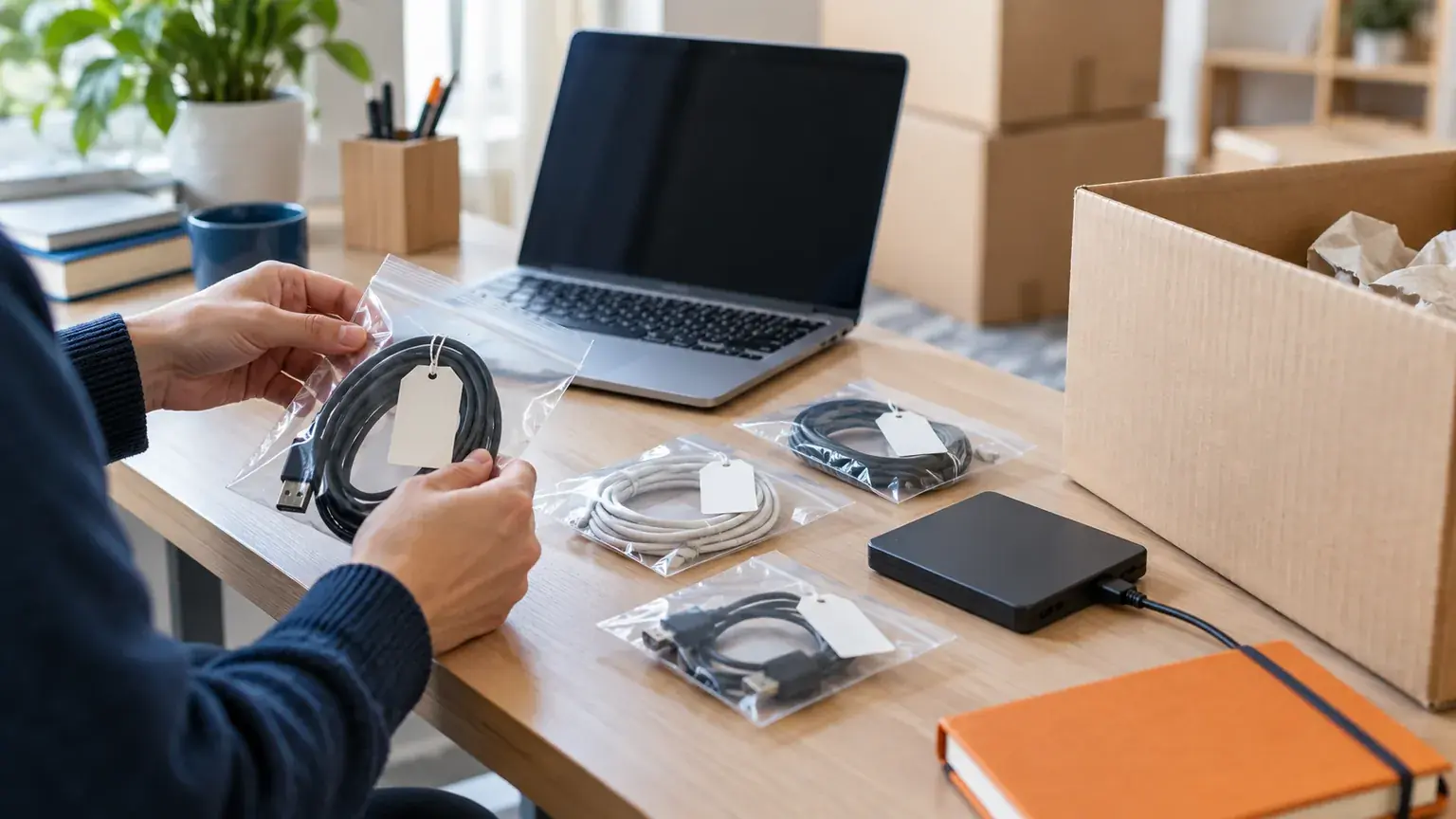
Photographiez l’arrière de chaque appareil avant de débrancher quoi que ce soit, ainsi que la multiprise et la box internet : ces images serviront de plan de câblage à l’arrivée. Étiquetez ensuite chaque câble à ses deux extrémités, avec du ruban de masquage et un feutre, en indiquant l’appareil et le port concerné, par exemple « écran gauche, HDMI 1 ». Enroulez chaque câble en boucles lâches, sans le plier à angle vif, maintenez-le avec un lien velcro ou un élastique, puis rangez-le dans un sachet refermable au nom de l’appareil, avec son bloc d’alimentation. Les chargeurs se ressemblent souvent mais n’ont pas toujours la même tension : un mauvais chargeur peut endommager un appareil, d’où l’intérêt de ne jamais les mélanger dans un carton commun.
Préparer une tour et ses composants
Une tour d’ordinateur fixe renferme des composants lourds montés sur une carte mère fragile : une carte graphique volumineuse et un grand ventirad, ce radiateur qui refroidit le processeur, peuvent faire levier sur leurs connecteurs en cas de secousse. Si vous êtes à l’aise avec le matériel, retirer la carte graphique et la transporter dans son sachet antistatique d’origine limite ce risque ; sinon, calez l’intérieur du boîtier avec de la mousse ou du papier bulle propre, de façon que rien ne puisse bouger, sans forcer. Vérifiez aussi que les disques et les câbles internes sont bien fixés. Pour les ordinateurs à refroidissement liquide, reportez-vous à la notice du fabricant. Enfin, retirez tout disque optique du lecteur et toute clé USB ou carte mémoire restée branchée, qui pourrait se casser dans son port.
Imprimante, scanner et périphériques
Une imprimante voyage mal si elle n’est pas préparée. Pour un modèle à jet d’encre, laissez la tête d’impression revenir en position de repos en éteignant l’appareil normalement, puis retirez les cartouches ou bloquez-les selon les consignes du fabricant, et placez les cartouches dans un sachet fermé pour éviter les fuites. Pour une imprimante laser, retirez le toner et emballez-le dans un sac opaque, car la poudre salit tout en cas de choc. Fixez les capots et les bacs avec du ruban de masquage, jamais de l’adhésif d’emballage qui laisse des traces. Les scanners possèdent parfois un verrou de transport pour bloquer le chariot optique : cherchez-le sous l’appareil ou dans la notice. Clavier, souris, casque et webcam voyagent ensemble dans un petit carton bien rembourré, facile à retrouver. Si vous possédez une enceinte connectée, un routeur secondaire ou des répéteurs wifi, regroupez-les avec la box, pour réinstaller tout le réseau d’un seul geste à l’arrivée.
Préparez un carton « bureau prioritaire » contenant la multiprise, les câbles essentiels, le chargeur du portable et un câble réseau : il sera ouvert en premier pour retrouver une connexion dès le premier soir.
Emballer son matériel informatique appareil par appareil
Chaque équipement demande un emballage adapté à sa forme et à sa sensibilité. L’objectif est toujours le même : empêcher tout mouvement à l’intérieur du carton, protéger les surfaces sensibles, comme les écrans, et éviter les charges d’électricité statique sur les composants nus. Le dessin ci-dessous montre la bonne position d’une tour dans son carton, couchée sur le côté, face carte mère vers le bas, avec un calage sur toutes les faces. Côté matériel, la mousse et le papier bulle propre sont vos alliés, tandis que le papier journal, qui laisse de l’encre et de la poussière, est à éviter au contact des appareils. Si vous manquez de calage, des serviettes et des pulls pliés rendent service, à condition qu’ils ne s’insinuent pas dans les grilles d’aération. Préparez un carton par appareil principal, clairement marqué avec son contenu, la mention fragile et le sens de transport, pour que personne ne le retourne par inadvertance.
Le carton d’origine, puis les alternatives
Comme pour la plupart des appareils électroniques, le carton d’origine avec ses calages reste l’emballage idéal : il a été conçu pour protéger l’appareil pendant le transport entre l’usine et le magasin. Si vous l’avez conservé, utilisez-le sans hésiter, en replaçant les coques de polystyrène dans le bon sens. À défaut, choisissez un carton solide légèrement plus grand que l’appareil, garnissez le fond de mousse ou de papier bulle, placez l’appareil au centre et comblez tous les vides sur les côtés et au-dessus. Pour une tour, la position couchée, face de la carte mère vers le bas, limite l’effet de levier des composants lourds. Évitez les chips de calage en polystyrène au contact direct des ouvertures d’aération : elles s’y glissent facilement et chargent les composants en électricité statique.
Écrans et ordinateurs portables
Un écran d’ordinateur se traite comme un petit téléviseur : dalle protégée par un tissu doux, puis par une plaque de carton rigide, pied démonté et rangé à part, transport debout. Ne posez jamais de papier bulle directement sur la dalle, et ne laissez aucun objet dur au contact de la face avant. L’ordinateur portable, lui, ne part pas dans un carton du camion : il voyage avec vous, dans une sacoche rembourrée, avec son chargeur. Éteignez-le complètement plutôt que de le mettre en veille, car un portable qui se réveille dans un sac fermé peut surchauffer. Retirez les clés USB et les adaptateurs branchés sur ses ports. Les tablettes, liseuses, disques externes et téléphones de rechange suivent le même chemin : un sac personnel que vous ne quittez pas des yeux pendant toute la journée.
Disques durs et électricité statique
Les composants nus, comme une carte graphique retirée, une barrette de mémoire ou un disque interne de rechange, craignent l’électricité statique, qui peut les endommager sans laisser de trace visible. Transportez-les dans des sachets antistatiques, reconnaissables à leur aspect métallisé gris ou rosé, et manipulez-les en tenant les bords, après avoir touché une surface métallique reliée à la terre. Les disques durs mécaniques craignent en outre les chocs : emballez-les individuellement dans de la mousse, jamais en vrac. Les disques contenant des données sensibles, professionnelles ou personnelles, doivent rester sous votre contrôle direct. La liste ci-dessous résume les derniers points à vérifier avant de refermer les cartons. Pour un disque destiné à être jeté ou revendu à l’occasion du déménagement, effacez-le de façon sécurisée au lieu de simplement supprimer les fichiers, qui resteraient récupérables.
- Sauvegarde complète et vérifiée
- Câbles étiquetés aux deux extrémités
- Cartouches et toners retirés
- Aucun vide dans les cartons
- Portable et disques externes dans le sac personnel
Transporter son matériel informatique et le remettre en service
Le transport et la remise en service sont les dernières étapes, et les plus attendues. Pour transporter son matériel informatique jusqu’au bout sans incident, gardez à l’esprit trois ennemis : les chocs, les écarts de température et la précipitation au moment de rebrancher. Les cartons informatiques se chargent debout, jamais sous des cartons lourds, et se calent contre une paroi ou un meuble stable. Ils se déchargent parmi les premiers pour rejoindre directement la pièce qui servira de bureau, loin des passages. Si le trajet est long, évitez de laisser les cartons informatiques dans le camion pendant une nuit d’hiver ou une journée de canicule, et prévoyez de les transporter vous-même dans l’habitacle si le volume le permet. Un écran et une tour tiennent généralement dans le coffre d’une voiture, calés par des couvertures, ce qui évite de les mêler au reste du chargement.
Garder les données sensibles avec soi
Tout support contenant des informations sensibles, comme un ordinateur professionnel, un disque de sauvegarde, une clé de sécurité ou des documents d’identité numérisés, doit voyager avec vous, dans votre véhicule personnel ou dans un sac que vous gardez en main. Si vous confiez le reste du matériel à un déménageur professionnel, signalez les appareils de valeur lors de la visite technique et mentionnez-les dans la déclaration de valeur, car la casse d’un ordinateur coûteux peut dépasser les plafonds d’indemnisation par défaut. Pensez aussi à la protection des données : activez le chiffrement du disque de votre portable si ce n’est pas déjà fait, et vérifiez que chaque appareil est protégé par un mot de passe, afin qu’une perte n’expose pas vos informations personnelles.
Laisser les appareils s’acclimater
En hiver, un ordinateur qui a passé plusieurs heures dans un camion froid peut se couvrir de condensation en arrivant dans une pièce chauffée, y compris à l’intérieur du boîtier, sur les composants. Mettre l’appareil sous tension à ce moment-là expose à un court-circuit. Laissez donc les cartons fermés quelques heures à température ambiante, puis sortez les appareils et attendez encore avant de les brancher, surtout les écrans et les tours. En été, la situation inverse existe : un appareil resté dans un véhicule en plein soleil doit refroidir avant d’être allumé. Profitez de cette attente pour installer le bureau, repérer les prises et préparer une multiprise équipée d’un parafoudre, utile dans un nouveau logement dont vous ne connaissez pas encore l’installation électrique.
Rebrancher et tester dans le bon ordre
Pour la remise en service, suivez les photos prises au départ et les étiquettes posées sur les câbles. Rebranchez d’abord les périphériques et les écrans, puis l’alimentation en dernier. Si vous aviez retiré une carte graphique, réinstallez-la en vérifiant qu’elle est bien enfoncée et vissée, et que ses câbles d’alimentation sont reconnectés. Au premier démarrage, soyez attentif aux bruits inhabituels et aux messages d’erreur. Vérifiez ensuite l’intégrité de vos données en ouvrant quelques fichiers, et conservez votre sauvegarde intacte pendant quelques semaines avant de la réutiliser. Côté réseau, si la box internet n’est pas encore active, un partage de connexion depuis le téléphone permet de dépanner. Réinstallez enfin l’imprimante, lancez un cycle de nettoyage des têtes pour un modèle à jet d’encre et imprimez une page de test.